这篇写给完全没接触过 AI 的人。你不需要懂技术、不需要会写代码,只要会点鼠标、会打字。
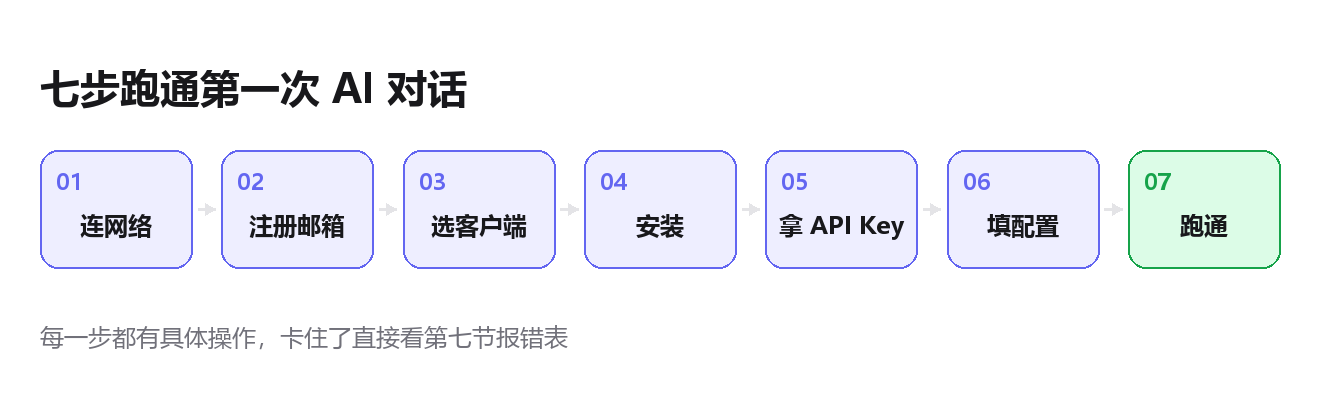
我会把整个过程拆成七步,每步都告诉你具体点哪里、填什么。中间卡住的话,第七节有一张报错对照表。
先搞清楚:你在干什么
很多人卡住不是因为笨,是因为不知道自己在搭什么。先看这张图:
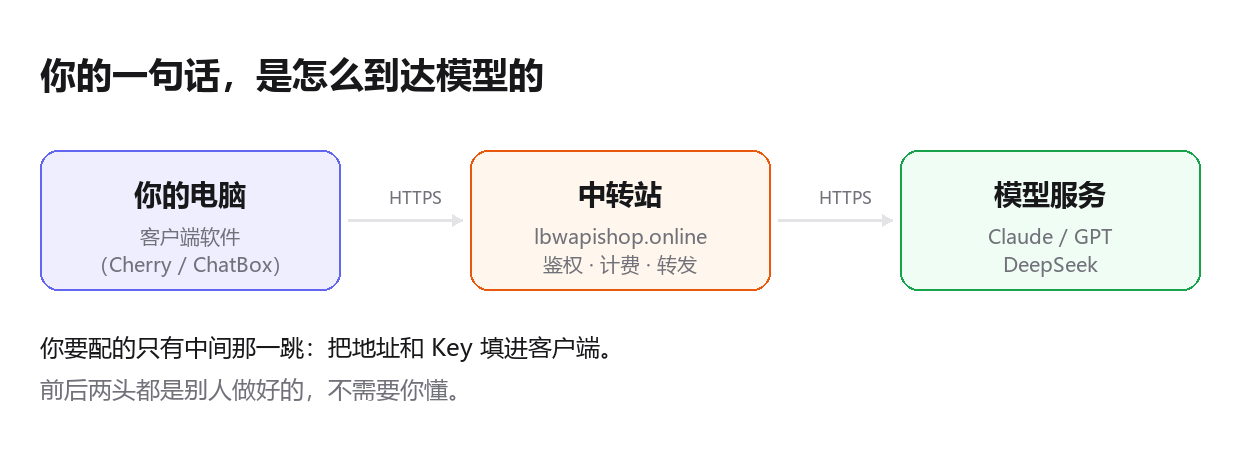
三块内容,你只需要管左边那块的配置:
- 你的电脑——装一个客户端软件,用来聊天。这个你自己装。
- 中转站——提供 API Key 的网站,负责鉴权、计费、转发。你注册一下就有 Key。
- 模型服务——真正生成回答的 AI(Claude、GPT 这些)。你摸不到,也不需要摸。
你要做的事,本质就一句话:把中转站给你的地址和 Key,填进客户端里。
第 0 步:AI 到底能帮你做什么
先建立一点实感。AI 不是搜索引擎,你不用问它"关键词",你可以直接提要求:
| 场景 | 你这么说 | 它给你 |
|---|---|---|
| 写东西 | "帮我写一封辞职邮件,语气礼貌但不卑不亢,300 字内" | 一封能直接用的邮件 |
| 看懂东西 | "把这段英文合同翻译成中文,标出对我有风险的地方" | 翻译 + 风险提示 |
| 做决定 | "我有 5000 预算,想学剪辑,帮我列三个方案和各自的坑" | 方案对比 |
| 写代码 | "用 Python 写个脚本,把这个文件夹里的图片全部压缩到 200KB 以下" | 可运行的代码 |
关键区别:搜索引擎给你十个链接让你自己看,AI 直接给你结果。
第 1 步:网络
这是第一个门槛,也是最容易让人放弃的地方。
为什么需要?因为大部分模型服务(Claude、GPT、Gemini)不对中国大陆开放,注册时也要求"能访问"。所以你连不上,就注册不了账号,也调不通接口。
怎么判断自己行不行?浏览器打开任意一个 AI 官网,比如 claude.ai:
- 能正常加载、能看到登录框 → 网络没问题,跳过这一步
- 转圈很久、报错、白屏 → 需要处理网络
怎么解决?有三条路,按难易排:
| 方式 | 说明 | 适合 |
|---|---|---|
| 用别人的共享线路 | 向已经在用的人要一个配置,导入客户端即可 | 最快,但稳定性看运气 |
| 自己买一个 | 按月付费,自己导入配置 | 长期用 |
| 换一个不需要网络的方案 | 用国内可直连的中转站 + 国内能访问的客户端 | 只想聊天,不想折腾 |
说句实话:这一步没有"一键解决"的通用答案,每个地区、每个运营商的情况都不一样。如果你试了几次还是不行,直接跳到最后一节找人帮,比你自己折腾三天划算。
第 2 步:注册一个邮箱
为什么必须要有?因为模型服务和各个平台的注册都要邮箱验证,而且很多平台不认 QQ / 163 邮箱,会直接拒。
推荐 Gmail,通用性最好。注册地址:accounts.google.com/signup
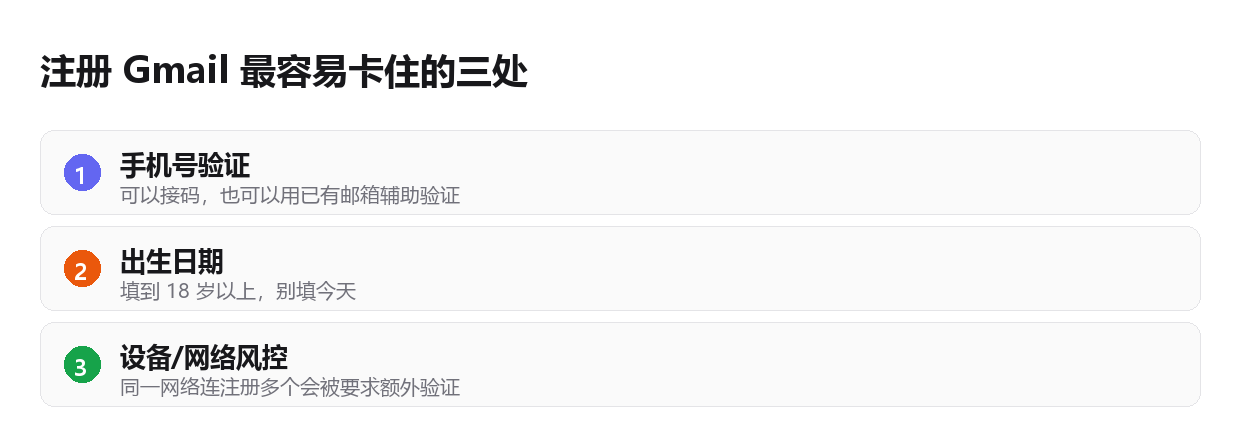
三个最容易卡的地方:
- 手机号验证——Google 要求验证手机号。国内的号有时收不到码,可以多试几次,或者用"辅助邮箱"验证的方式。
- 出生日期——一定要填到 18 岁以上。填今天的话会被判定为儿童账号,功能受限。
- 设备风控——同一个网络下连续注册多个 Gmail,会被要求额外验证。慢慢来,一天一个。
注册完记下邮箱和密码,后面全要用。
第 3 步:选一个客户端
客户端就是你用来聊天的那块界面。市面上一堆,新手会挑花眼。直接给结论:
| 客户端 | 难度 | 适合谁 | 特点 |
|---|---|---|---|
| ChatBox | ★ | 只想聊天 | 下载即用,配置最少,界面干净 |
| Cherry Studio | ★★ | 想多模型对比 | 桌面端,功能全,支持知识库 |
| Cursor | ★★★ | 写代码 | 编辑器,不懂代码用不上 |
| Pi / DeepSeek Harness | ★★★★ | 折腾型用户 | 要改配置文件,新手别碰 |
第一次用,选 ChatBox。它配置文件最少,出错的地方也最少。
第 4 步:下载安装
打开 chatboxai.app,点下载,选你系统对应的版本(Windows / Mac / Linux)。
装完打开,你会看到一个聊天框。此时它还连不上任何模型——因为没配 Key。下一步就解决这个。
Mac 用户注意:第一次打开可能提示"来自未识别开发者",右键点图标 → 选「打开」→ 再点「打开」就能过。
第 5 步:拿 API Key
这一步是注册中转站。所谓"中转站",就是帮你把请求转给模型的服务商,你付钱给它,它管渠道。
- 打开 lbwapishop.online,用刚才的邮箱注册
- 登录后点左侧「API 密钥」
- 点右上角「添加令牌」,名称随便填(比如"我的第一个"),其余保持默认,点提交
- 列表里会出现一行,点它右边的「复制」,拿到一串
sk-开头的东西
这串东西只显示一次,先粘贴到记事本存好。丢了只能重新建一个。
顺便看一眼余额:左侧「钱包」里能看到当前额度。新账号有试用额度,用完再充,充 10 元就能玩很久。
第 6 步:把地址和 Key 填进客户端
回到 ChatBox,打开设置(左下角齿轮)→ 模型:
| 字段 | 填什么 |
|---|---|
| 提供方 | 选「OpenAI API 兼容」或「自定义」 |
| API 域名 | https://lbwapishop.online |
| API 路径 | 保持默认的 /v1/chat/completions |
| API Key | 粘贴刚才那串 sk- |
| 模型 | deepseek-flash |
保存。
如果你用 Cherry Studio:设置 → 模型服务 → 列表最下面「添加自定义服务商」→ 地址填 https://lbwapishop.online(不带 /v1)→ Key 粘贴 → 在「模型」里手动加 deepseek-flash → 打开启用开关。
不同客户端对 /v1 的处理不一样,一句话:填完报 404 就把 /v1 加上或去掉再试一次。
第 7 步:跑通第一次对话
随便发一句:
你好,用一句话介绍你自己三种结果:
- 有回答 → 成了,去看下一节确认。
- 报错 → 看第七节的报错表。
- 一直转圈 → 多半是网络,回到第 1 步。
怎么确认真的接对了
能回话只是第一步。三个信号,缺一个都说明还没完全通:
- 能正常回复——不是报错,不是空白
- 中转站「使用日志」里有记录——能看到这次请求用了多少 token、扣了多少钱
- 问一个原版会拒绝的问题——能答就说明走的是解锁版
第二条最容易被跳过。日志里有记录,才证明请求真的走了中转站,而不是被客户端缓存或者转到了别处。
常见报错对照表
| 报错 | 原因 | 怎么解决 |
|---|---|---|
401 Unauthorized | Key 错、过期、末尾带空格 | 回控制台重新复制,粘贴后检查首尾 |
404 / page not found | 地址少了或多了 /v1 | 换另一种写法再试 |
model not found | 模型名拼错,或分组没这个模型 | 控制台「模型」页确认可用列表 |
CONTEXT_WINDOW_EXCEEDED | 客户端按模型名猜了个很小的窗口 | 换 ChatBox / Cherry Studio,或补上下文配置 |
429 Too Many Requests | 请求太频繁 | 等几分钟再试 |
| 回复很慢 | 上游每次请求自带约 6300 token 系统提示 | 正常现象,首字会比官方慢一两秒 |
| 回复空白 | 客户端传了模型不支持的参数 | 换模型试,或关掉特殊参数 |
| 连不上、超时 | 网络问题 | 回第 1 步 |
三个能让体验好一点的小设置
一,开流式输出。设置里找「Stream」或「流式」,打开。关着的话要等全部生成完才显示,体感慢好几倍。
二,选对模型。日常用 deepseek-flash 最划算(便宜、快、100 万上下文);要写长文或代码用 claude-opus-5-5;要深度推理用 deepseek-v4-pro。
三,别一次问太多。把一个问题拆成几次问,回答质量会明显好于一次塞一大段。
什么时候该找人帮忙
说句实在的:上面七步,有人半小时就能走完,也有人卡在第一步三天。
如果你符合下面任意一条,花钱找人带一次,比自己耗着划算:
- 网络那一步试了几次都不行,不知道自己卡在哪
- Gmail 注册反复被拒
- 客户端装了但配置怎么填都不对
- 报错看不懂,搜也搜不到
我们提供远程一对一陪跑:从网络、邮箱、装客户端到跑通第一次对话,全程带着你做一遍。做完你自己会操作,不是帮你弄完就完事。
新手 AI 陪跑 · ¥200
远程一对一,约 1 小时。网络、Gmail、客户端、API 配置、跑通第一次对话,全带一遍。装不好不收费。